
Poner los widgets de Papirer en tu iPhone
Tu balance, tus objetivos y los próximos pagos en la pantalla de inicio o en la de bloqueo.
Actualizado 25 de noviembre de 2026
Los widgets muestran tus cifras de Papirer sin abrir la app. Se añaden desde las pantallas del iPhone, no desde dentro de Papirer, y son gratis.
En la pantalla de inicio
-
Mantén pulsada una zona vacía de la pantalla de inicio hasta que las apps empiecen a temblar.
-
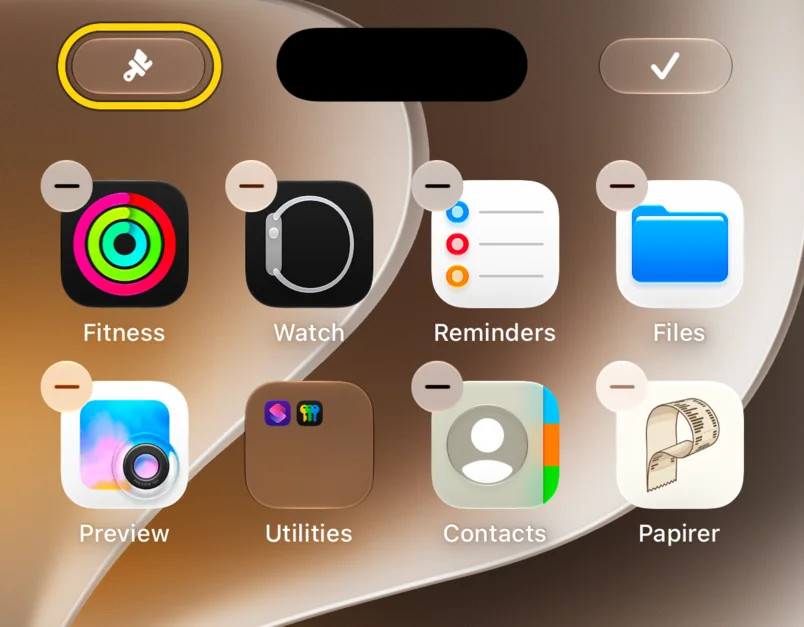
Toca el botón de la esquina superior izquierda. Según tu versión de iOS pone Editar o muestra un icono de pincel.
-
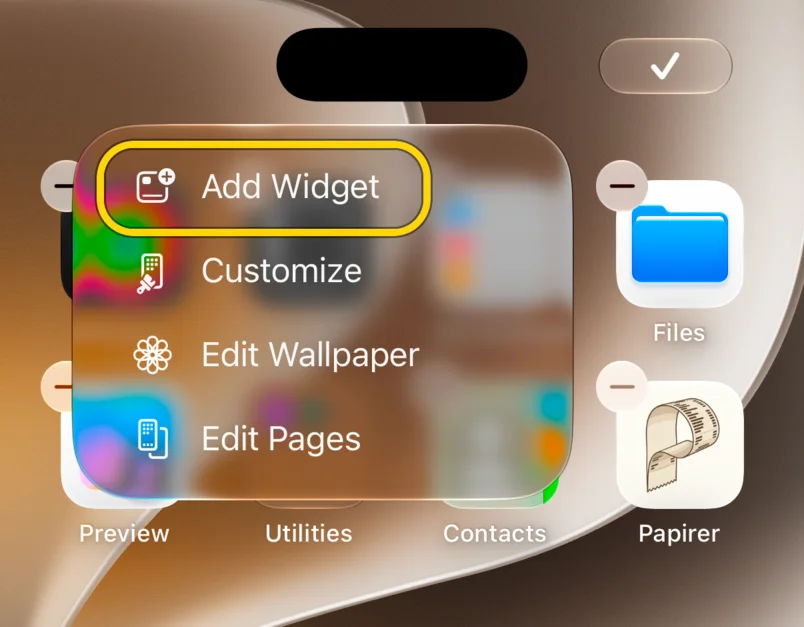
Elige Añadir widget.
-
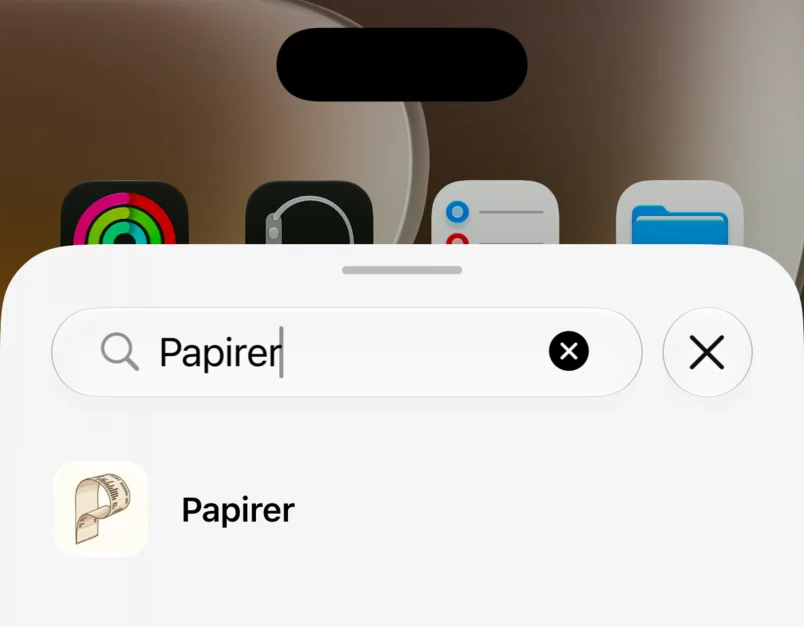
Escribe «Papirer» en el buscador y toca el resultado.
-
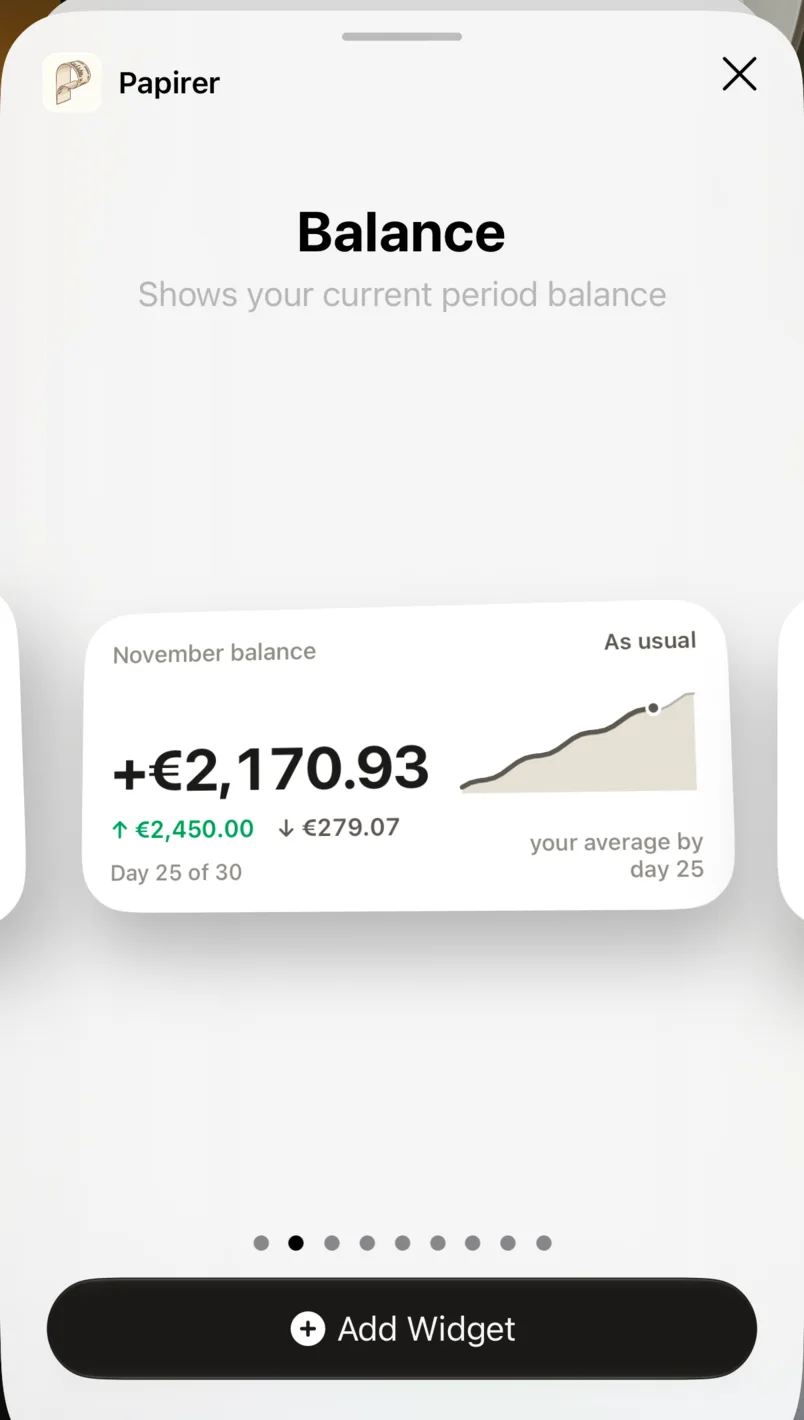
Desliza hacia los lados hasta el widget y el tamaño que quieras y toca Añadir widget.
-
Arrástralo adonde quieras y confirma con el botón de la esquina superior derecha.
Las capturas son de un iPhone en inglés; los botones están en el mismo sitio en todos los idiomas.
Los widgets que puedes añadir
- Balance. Tu balance del período en la pantalla de inicio. Pequeño, Mediano, Pantalla de bloqueo.
- Objetivos. Sigue el progreso de tus metas al instante. Pequeño, Mediano, Pantalla de bloqueo.
- Tendencia. Compara el gasto del mes con tu media a estas alturas. Pequeño, Mediano.
- Desglose. Tus categorías principales de gasto. Mediano.
- Recurrentes próximos. Pagos e ingresos que vienen en los próximos días. Pequeño, Mediano, Pantalla de bloqueo.
En la app, Menú → Widgets enseña una vista previa de cada uno.
En la pantalla de bloqueo
- Mantén pulsada la pantalla de bloqueo y toca Personalizar. Si iOS te lo pregunta, elige Pantalla de bloqueo.
- Toca Añadir widget y elige Papirer.
- Escoge el widget y confirma con el botón de la esquina superior derecha.
Si algo no sale
Papirer no aparece en la lista
Abre Papirer una vez y vuelve a intentarlo. Si sigue sin salir, reinicia el iPhone.
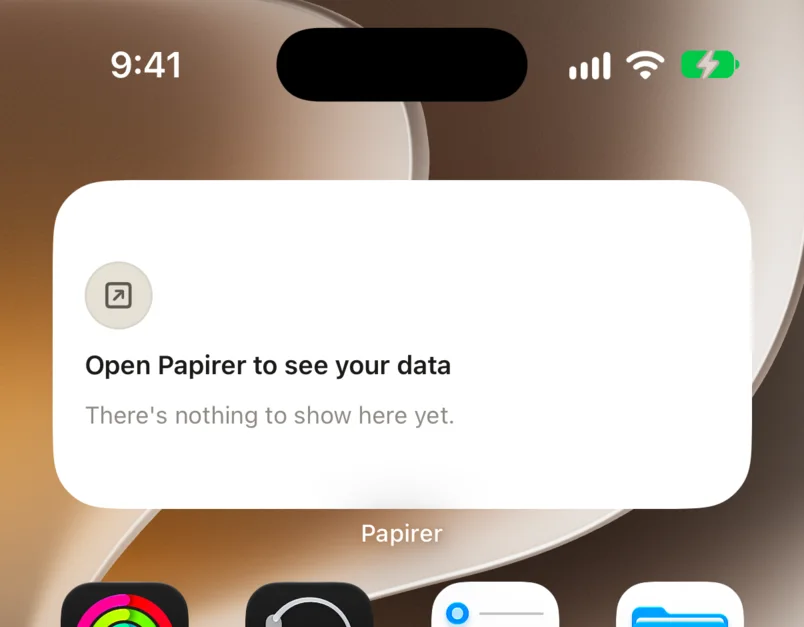
El widget dice «Abre Papirer para ver tus datos»
Todavía no tiene cifras. Abre la app con tu sesión iniciada y el widget se rellena.
Las cifras parecen antiguas
Los widgets se actualizan mientras usas la app, e iOS decide cuándo volver a dibujarlos. No son un contador en tiempo real.