Adicione os widgets do Papirer ao iPhone
Seu saldo, suas metas e os próximos pagamentos na Tela de Início ou na Tela Bloqueada.
Atualizado 25 de novembro de 2026
Os widgets mostram seus números do Papirer sem abrir o app. Você os adiciona pelas telas do iPhone, não por dentro do Papirer, e eles são gratuitos.
Na Tela de Início
-
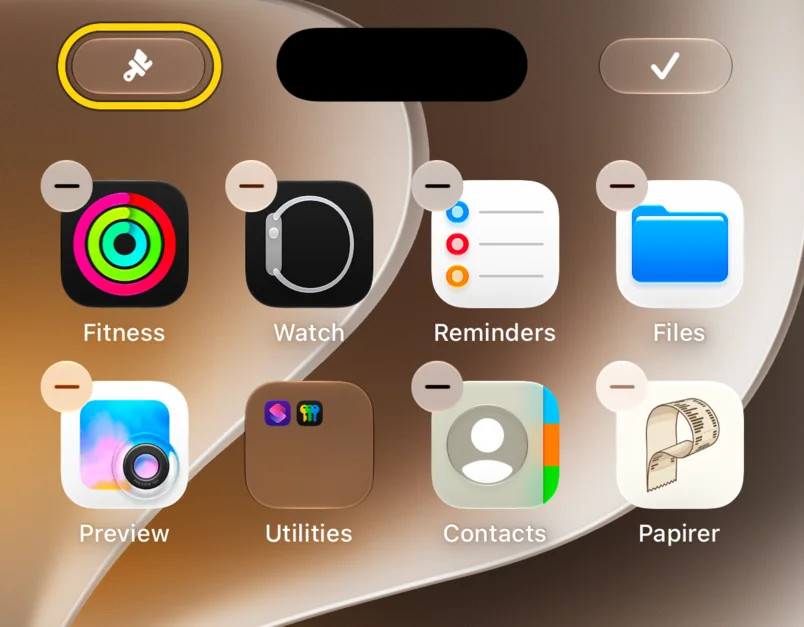
Toque e segure uma área vazia da Tela de Início até os apps começarem a tremer.
-
Toque no botão do canto superior esquerdo. Dependendo da versão do iOS, ele diz Editar ou mostra um ícone de pincel.
-
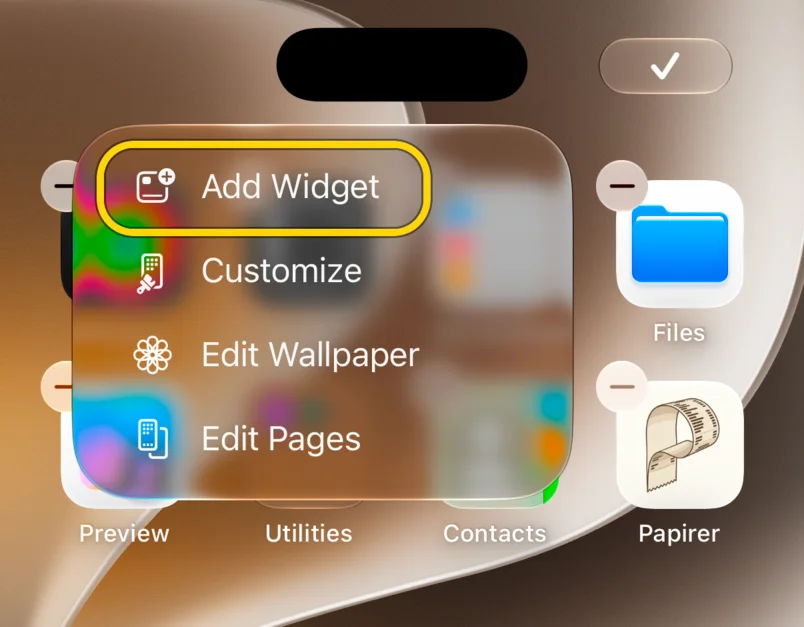
Escolha Adicionar Widget.
-
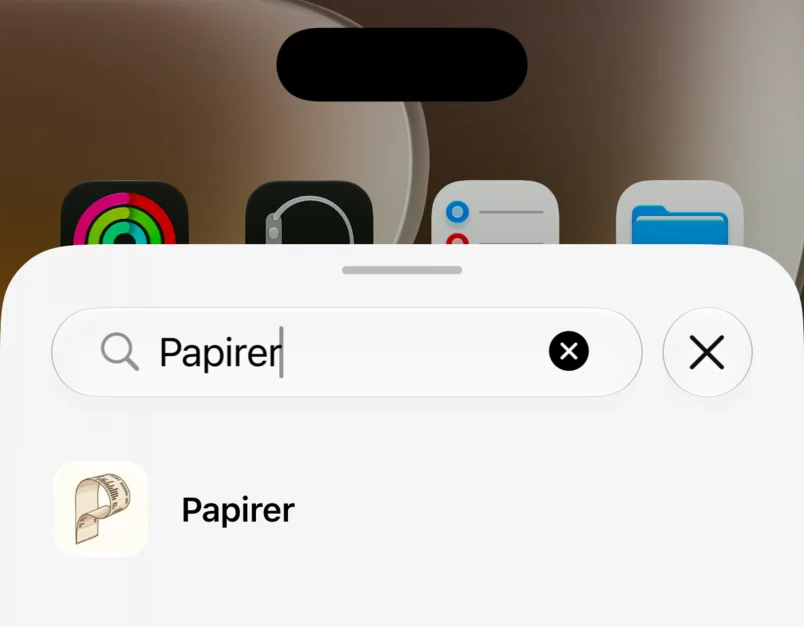
Digite “Papirer” no campo de busca e toque no resultado.
-
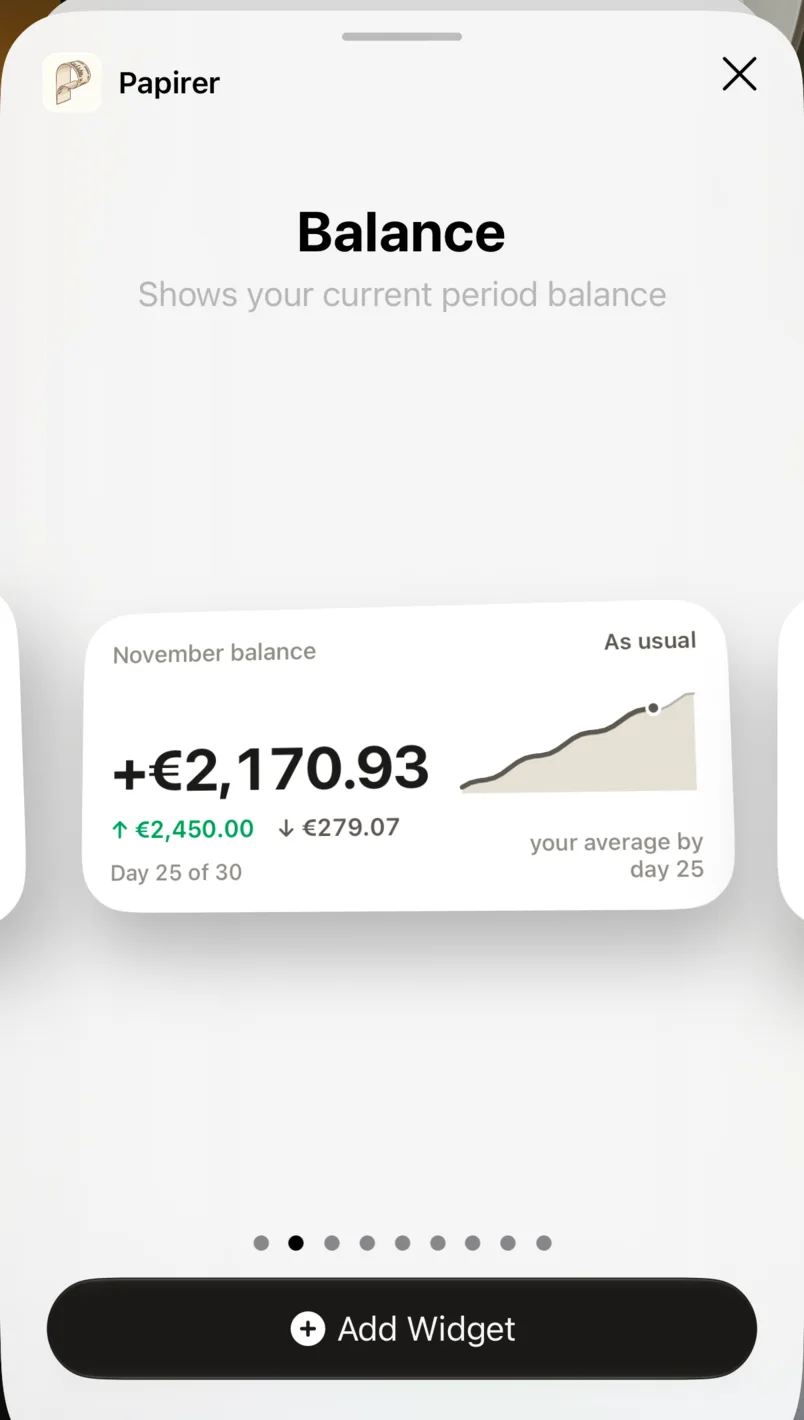
Deslize para os lados até o widget e o tamanho que quiser e toque em Adicionar Widget.
-
Arraste para onde quiser e confirme com o botão do canto superior direito.
As capturas são de um iPhone em inglês; os botões ficam no mesmo lugar em todos os idiomas.
Os widgets que você pode adicionar
- Saldo. Seu saldo do período na Tela de Início. Pequeno, Médio, Tela Bloqueada.
- Metas. Acompanhe o progresso das suas metas. Pequeno, Médio, Tela Bloqueada.
- Tendência. Compare os gastos do mês com a sua média até este ponto. Pequeno, Médio.
- Distribuição. Suas principais categorias de gastos. Médio.
- Próximos recorrentes. Pagamentos e receitas dos próximos dias. Pequeno, Médio, Tela Bloqueada.
No app, Menu → Widgets mostra uma prévia de cada um.
Na Tela Bloqueada
- Toque e segure a Tela Bloqueada e toque em Personalizar. Se o iOS perguntar, escolha Tela Bloqueada.
- Toque em Adicionar Widget e escolha o Papirer.
- Escolha o widget e confirme com o botão do canto superior direito.
Se algo der errado
O Papirer não aparece na lista
Abra o Papirer uma vez e tente de novo. Se ele continuar sem aparecer, reinicie o iPhone.
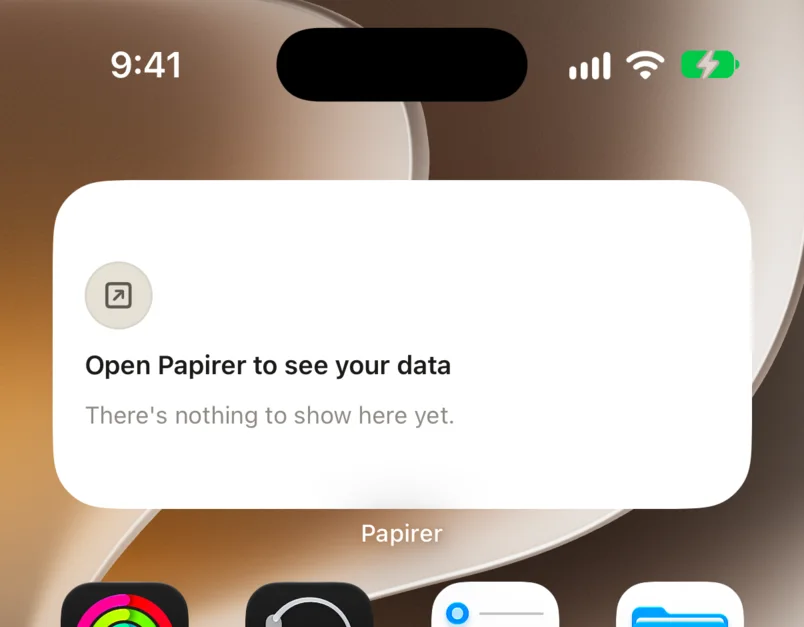
O widget diz “Abra o Papirer para ver seus dados”
Ele ainda não tem números. Abra o app com sua conta conectada e o widget é preenchido.
Os números parecem desatualizados
Os widgets são atualizados enquanto você usa o app, e é o iOS que decide quando redesenhá-los. Não são um contador em tempo real.