
Ajouter les widgets Papirer à votre iPhone
Votre solde, vos objectifs et vos prochains paiements sur l’écran d’accueil ou l’écran verrouillé.
Mis à jour 25 novembre 2026
Les widgets affichent vos chiffres Papirer sans ouvrir l’app. Ils s’ajoutent depuis les écrans de l’iPhone, pas depuis Papirer, et ils sont gratuits.
Sur l’écran d’accueil
-
Touchez longuement une zone vide de l’écran d’accueil jusqu’à ce que les apps se mettent à bouger.
-
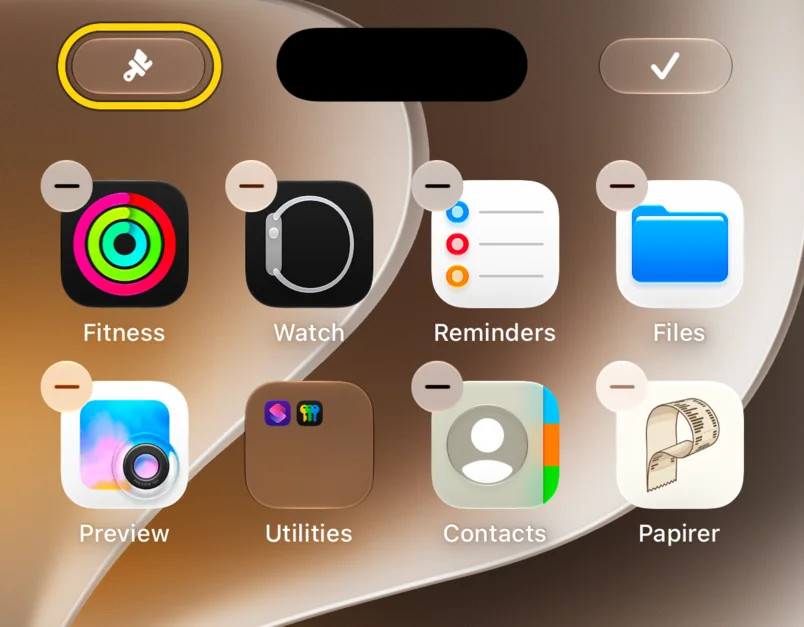
Touchez le bouton en haut à gauche. Selon votre version d’iOS, il affiche un + ou une icône de pinceau.
-
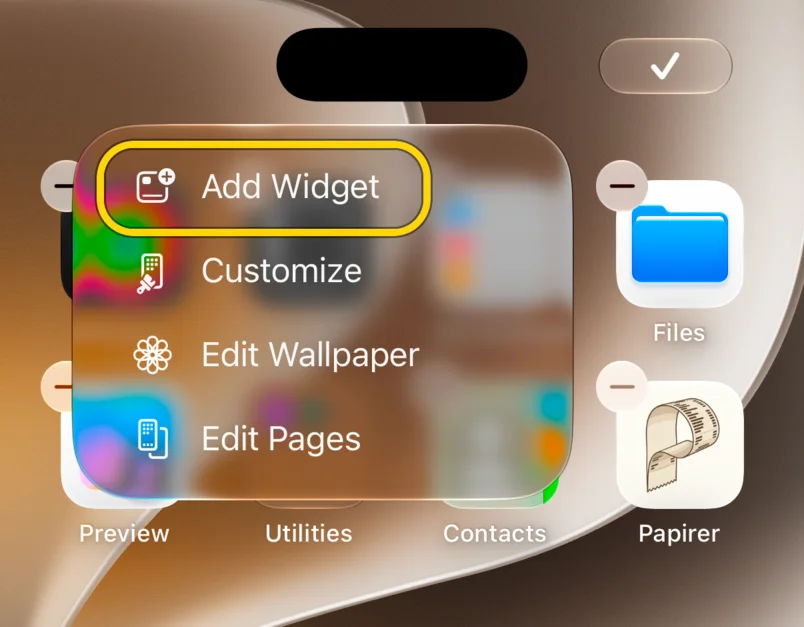
Choisissez Ajouter un widget.
-
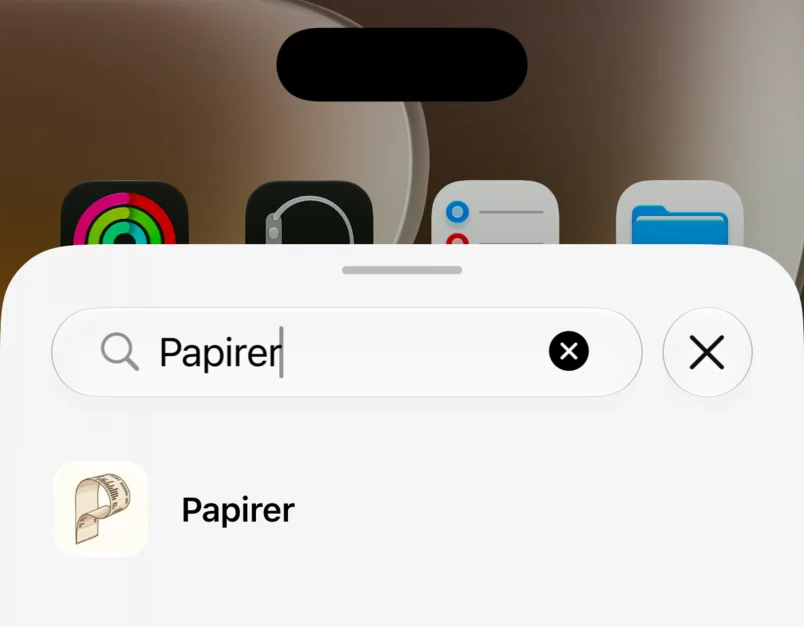
Saisissez « Papirer » dans le champ de recherche et touchez le résultat.
-
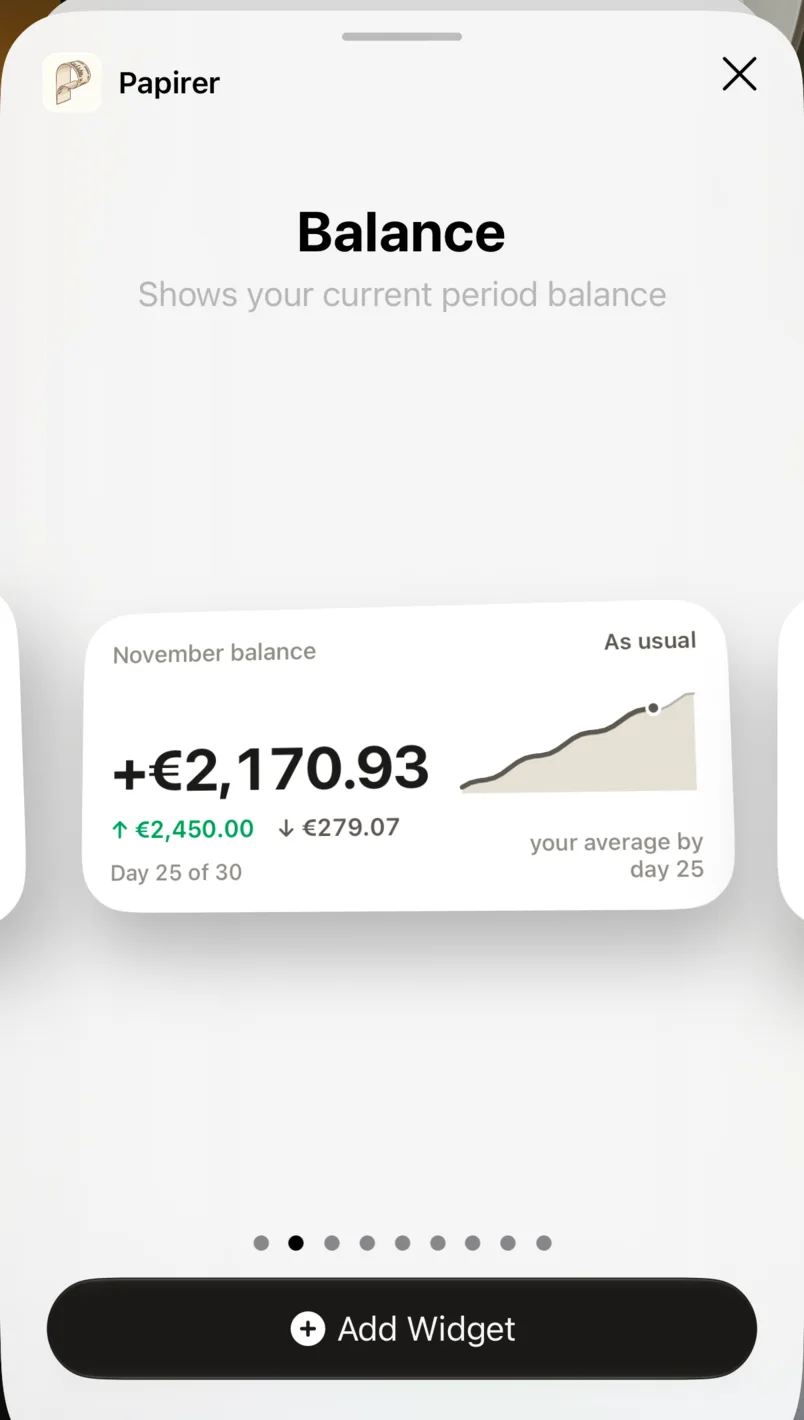
Balayez latéralement jusqu’au widget et à la taille souhaités, puis touchez Ajouter le widget.
-
Faites-le glisser où vous voulez et validez avec le bouton en haut à droite.
Les captures viennent d’un iPhone en anglais ; les boutons sont au même endroit dans toutes les langues.
Les widgets disponibles
- Solde. Votre solde de la période sur l'écran d'accueil. Petit, Moyen, Écran verrouillé.
- Objectifs. Suivez vos objectifs en un clin d'œil. Petit, Moyen, Écran verrouillé.
- Tendance. Comparez les dépenses du mois à votre moyenne à ce stade. Petit, Moyen.
- Répartition. Vos principales catégories de dépenses. Moyen.
- Récurrents à venir. Paiements et revenus des prochains jours. Petit, Moyen, Écran verrouillé.
Dans l’app, Menu → Widgets montre un aperçu de chacun.
Sur l’écran verrouillé
- Touchez longuement l’écran verrouillé, puis Personnaliser. Si iOS vous le demande, choisissez Écran verrouillé.
- Touchez Ajouter un widget et choisissez Papirer.
- Sélectionnez le widget et validez avec le bouton en haut à droite.
En cas de problème
Papirer n’apparaît pas dans la liste
Ouvrez Papirer une fois et réessayez. S’il n’apparaît toujours pas, redémarrez l’iPhone.
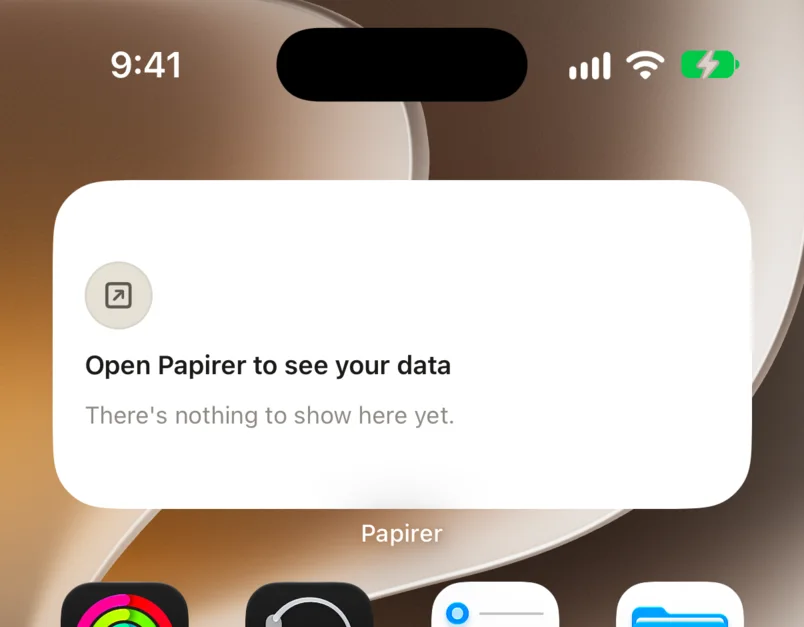
Le widget affiche « Ouvrez Papirer pour voir vos données »
Il n’a pas encore de chiffres. Ouvrez l’app avec votre compte connecté et le widget se remplit.
Les chiffres semblent anciens
Les widgets se mettent à jour pendant que vous utilisez l’app, et c’est iOS qui décide quand les redessiner. Ce n’est pas un compteur en temps réel.