
Добавьте виджеты Papirer на iPhone
Баланс, цели и ближайшие платежи на экране «Домой» или на экране блокировки.
Обновлено: 25 ноября 2026 г.
Виджеты показывают ваши цифры из Papirer без открытия приложения. Их добавляют с экранов iPhone, а не внутри Papirer, и они бесплатны.
На экране «Домой»
-
Нажмите и удерживайте пустое место на экране «Домой», пока приложения не начнут покачиваться.
-
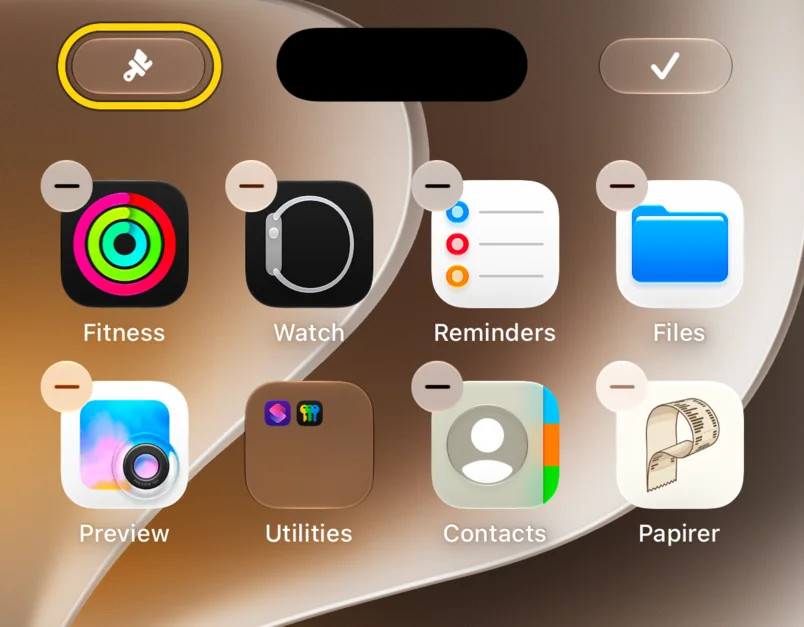
Нажмите кнопку в левом верхнем углу. В зависимости от версии iOS на ней изображён + или значок кисти.
-
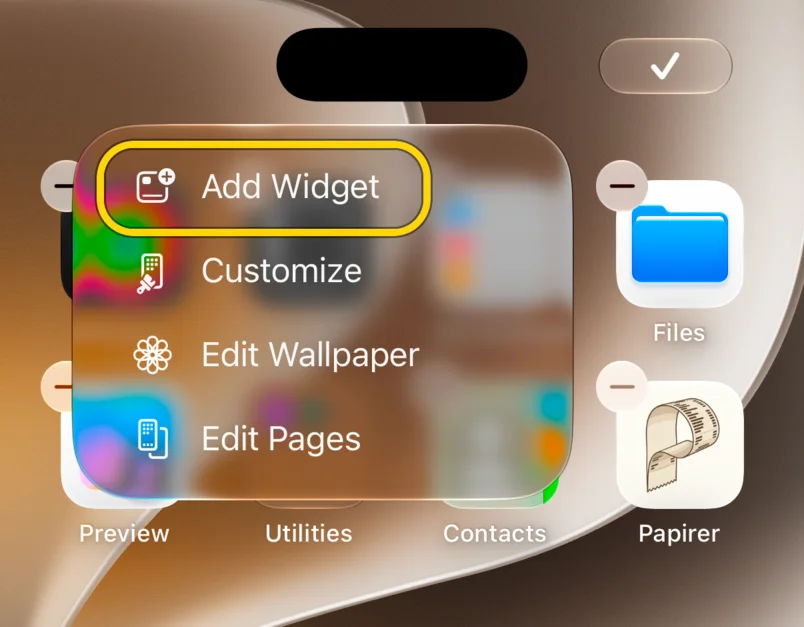
Выберите Добавить виджет.
-
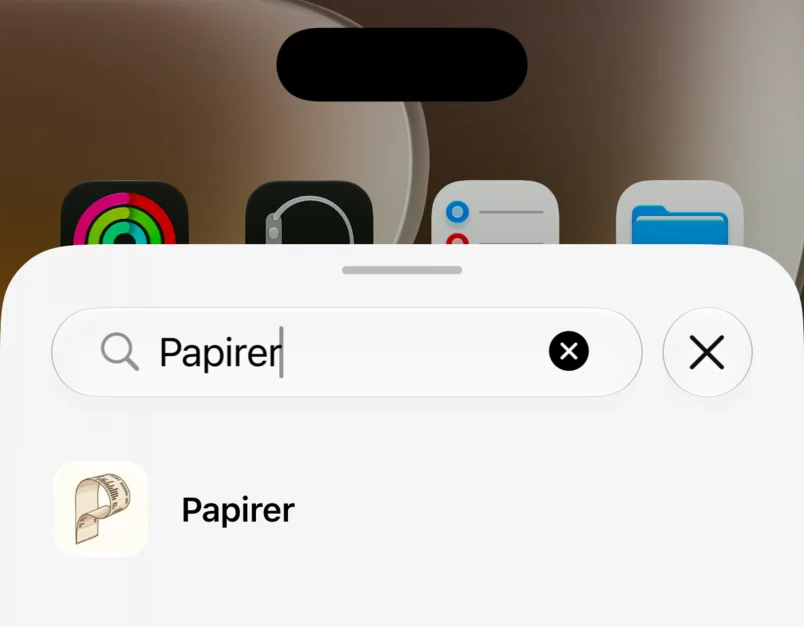
Введите «Papirer» в поле поиска и нажмите на результат.
-
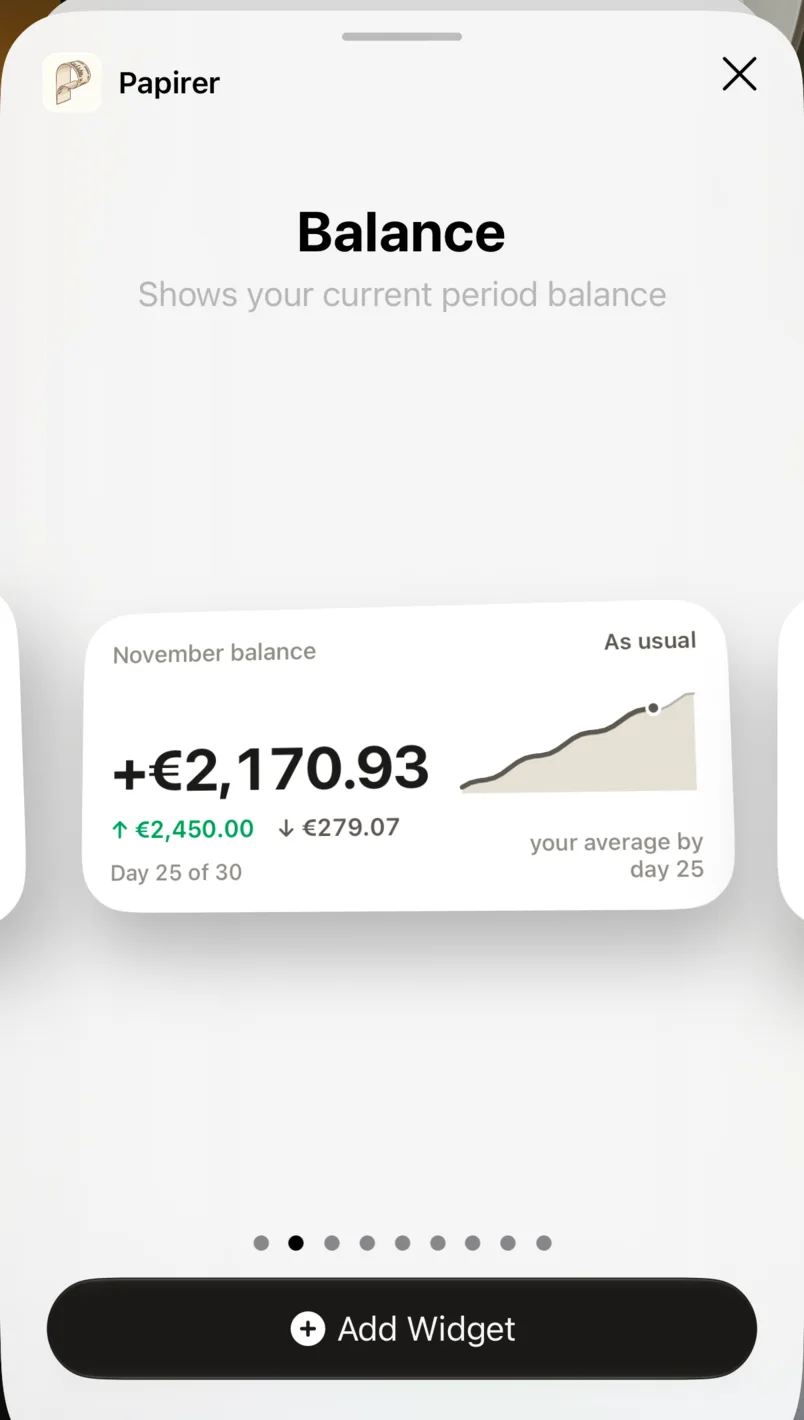
Смахивайте в сторону до нужного виджета и размера, затем нажмите Добавить виджет.
-
Перетащите его в нужное место и подтвердите кнопкой в правом верхнем углу.
Снимки сделаны на iPhone с английским языком; кнопки находятся в том же месте на любом языке.
Какие виджеты можно добавить
- Баланс. Ваш баланс периода прямо на экране «Домой». Маленький, Средний, Экран блокировки.
- Цели. Следите за прогрессом целей с первого взгляда. Маленький, Средний, Экран блокировки.
- Динамика. Сравнивайте расходы месяца со своим средним к этому дню. Маленький, Средний.
- Разбивка. Ваши основные категории расходов. Средний.
- Предстоящие повторения. Платежи и доходы в ближайшие дни. Маленький, Средний, Экран блокировки.
В приложении Меню → Виджеты показывает предпросмотр каждого.
На экране блокировки
- Нажмите и удерживайте экран блокировки, затем нажмите Настроить. Если iOS спросит, выберите Экран блокировки.
- Нажмите Добавить виджет и выберите Papirer.
- Выберите виджет и подтвердите кнопкой в правом верхнем углу.
Если что-то не получается
Papirer нет в списке
Откройте Papirer один раз и попробуйте снова. Если его по-прежнему нет, перезагрузите iPhone.
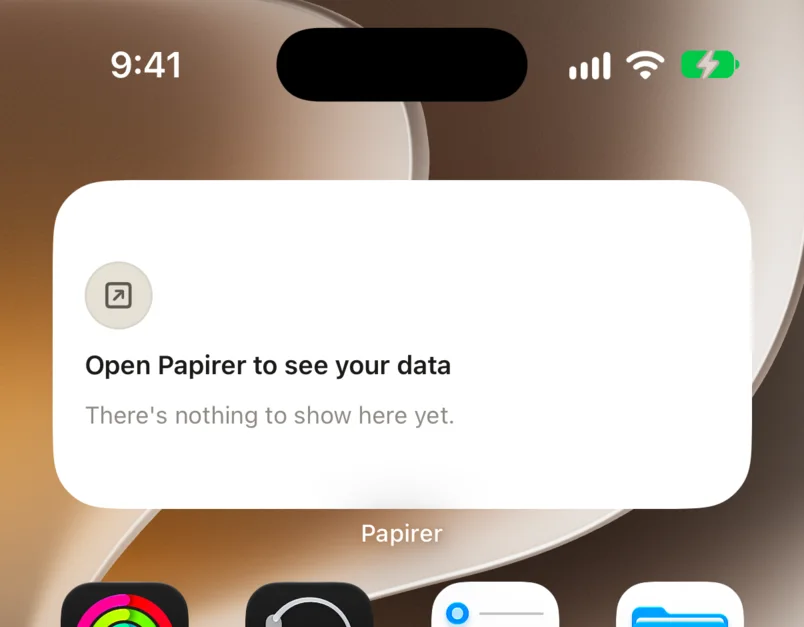
Виджет пишет «Откройте Papirer, чтобы увидеть свои данные»
У него пока нет цифр. Откройте приложение, войдя в свой аккаунт, и виджет заполнится.
Цифры выглядят устаревшими
Виджеты обновляются, пока вы пользуетесь приложением, а когда их перерисовать, решает iOS. Это не счётчик в реальном времени.