
PapirerのウィジェットをiPhoneに追加する
残高、目標、今後の支払いをホーム画面やロック画面に表示できます。
最終更新日 2026年11月25日
ウィジェットを使うと、アプリを開かずにPapirerの数字を確認できます。追加はPapirerの中ではなくiPhoneの画面から行います。無料で使えます。
ホーム画面に追加する
-
ホーム画面の何もない部分を、アプリが小刻みに揺れ始めるまで長押しします。
-
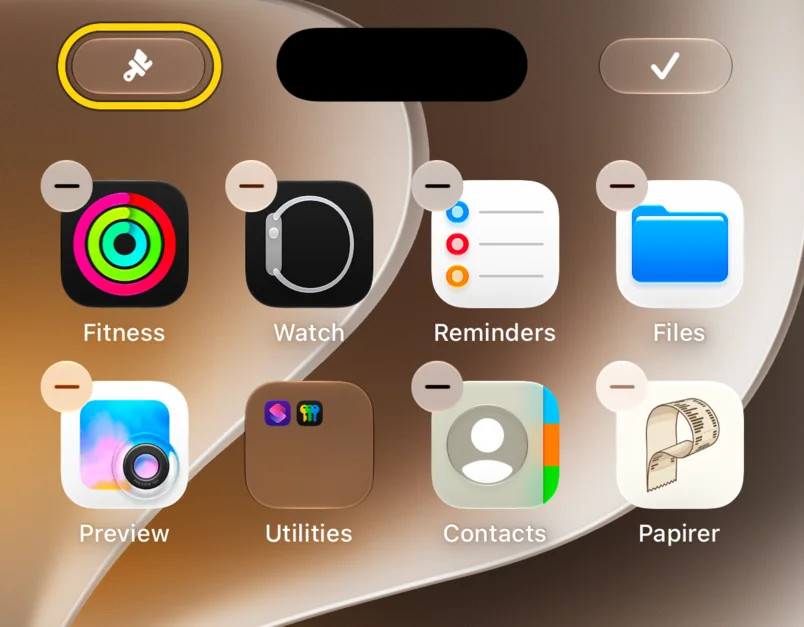
左上のボタンをタップします。iOSのバージョンによって「編集」またはブラシのアイコンが表示されます。
-
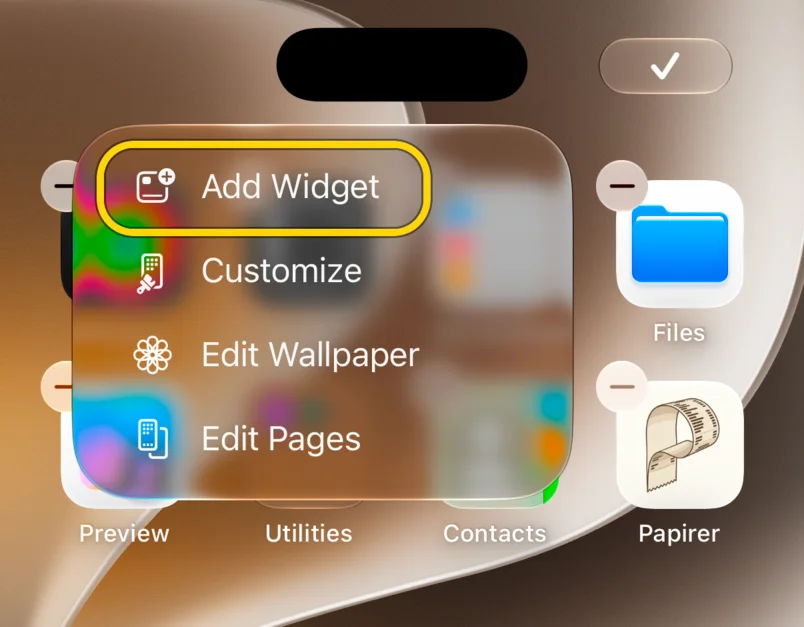
「ウィジェットを追加」を選びます。
-
検索フィールドに「Papirer」と入力し、結果をタップします。
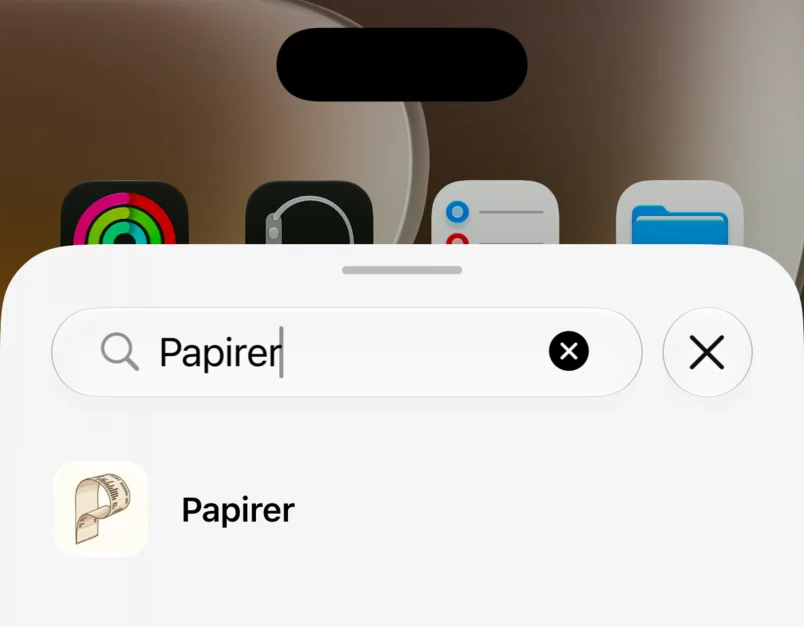
-
横にスワイプして使いたいウィジェットとサイズを選び、「ウィジェットを追加」をタップします。
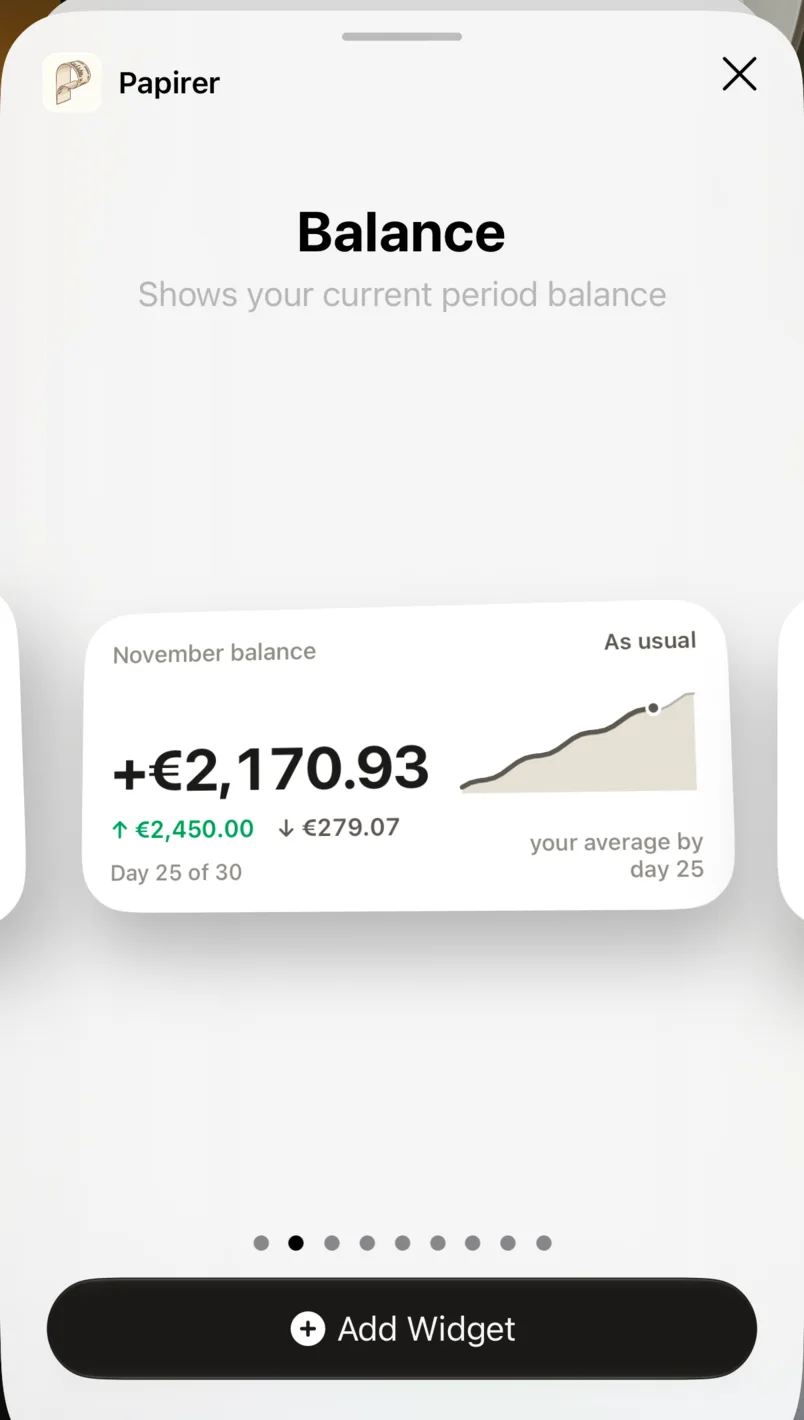
-
好きな位置にドラッグし、右上のボタンで確定します。
スクリーンショットは英語表示のiPhoneのものです。ボタンの位置はどの言語でも同じです。
追加できるウィジェット
- 残高:今期の残高をホーム画面に表示(小、中、ロック画面)
- 目標:目標の進捗をひと目で確認(小、中、ロック画面)
- 推移:今月の支出を、この時点での平均と比較(小、中)
- 内訳:支出の上位カテゴリを表示(中)
- 今後の繰り返し:今後数日間の支払いと収入(小、中、ロック画面)
アプリの「メニュー → ウィジェット」で、それぞれのプレビューを確認できます。
ロック画面に追加する
- ロック画面を長押しして「カスタマイズ」をタップします。iOSに選択を求められたら「ロック画面」を選びます。
- 「ウィジェットを追加」をタップし、Papirerを選びます。
- ウィジェットを選び、右上のボタンで確定します。
うまくいかないとき
一覧にPapirerが表示されない
Papirerを一度開いてから、もう一度試してください。それでも表示されない場合は、iPhoneを再起動します。
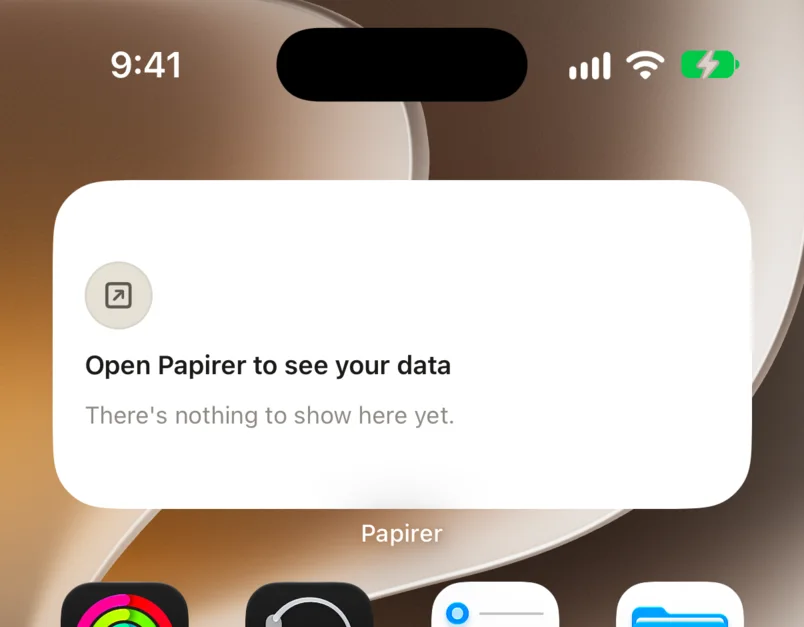
ウィジェットに「Papirerを開いてデータを表示」と表示される
まだ表示する数字がありません。アカウントにサインインした状態でアプリを開くと、ウィジェットに数字が入ります。
数字が古く見える
ウィジェットはアプリを使っている間に更新され、再描画のタイミングはiOSが決めます。リアルタイムのカウンターではありません。