
Aggiungi i widget di Papirer al tuo iPhone
Saldo, obiettivi e prossimi pagamenti nella schermata Home o nella schermata di blocco.
Ultimo aggiornamento 25 novembre 2026
I widget mostrano i tuoi numeri di Papirer senza aprire l’app. Si aggiungono dalle schermate dell’iPhone, non da dentro Papirer, e sono gratuiti.
Nella schermata Home
-
Tieni premuto un punto vuoto della schermata Home finché le app non iniziano a tremare.
-
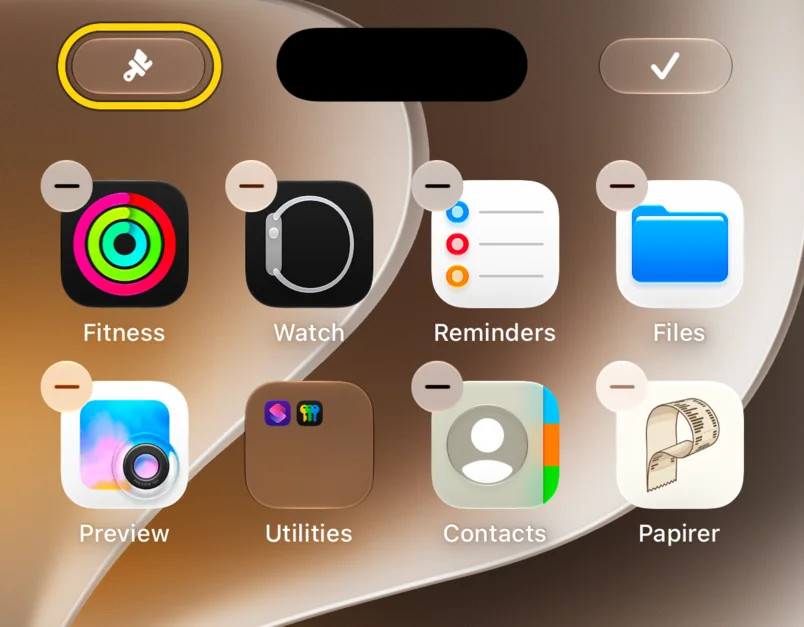
Tocca il pulsante in alto a sinistra. A seconda della versione di iOS c’è scritto Modifica o compare l’icona di un pennello.
-
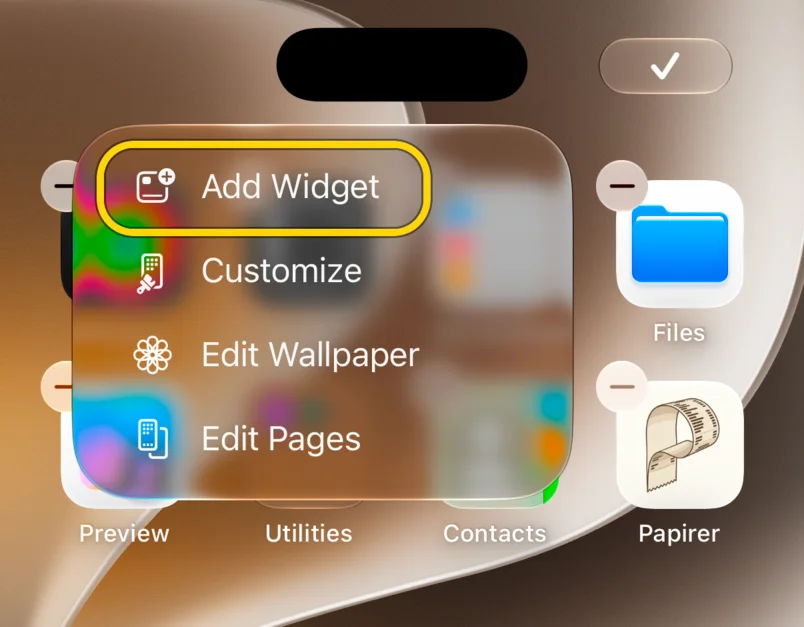
Scegli Aggiungi widget.
-
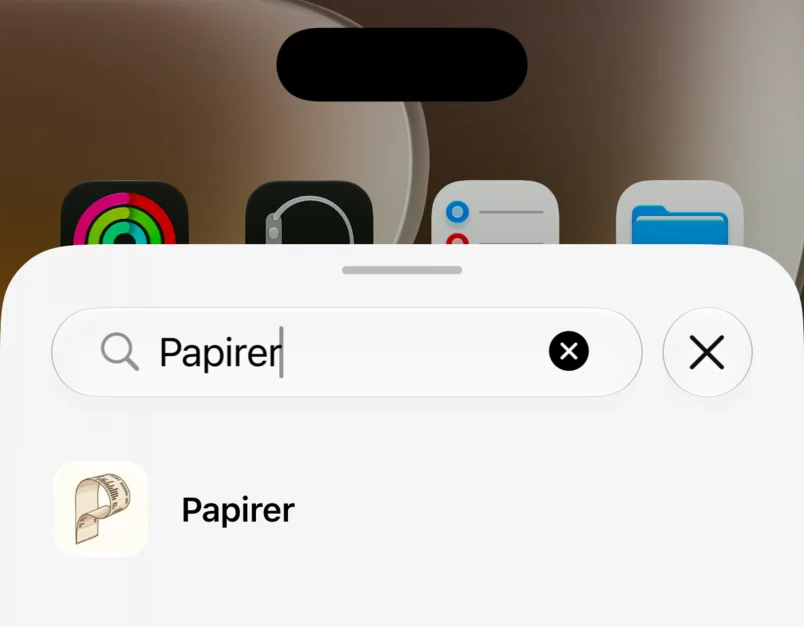
Scrivi «Papirer» nel campo di ricerca e tocca il risultato.
-
Scorri di lato fino al widget e alla dimensione che preferisci, poi tocca Aggiungi widget.
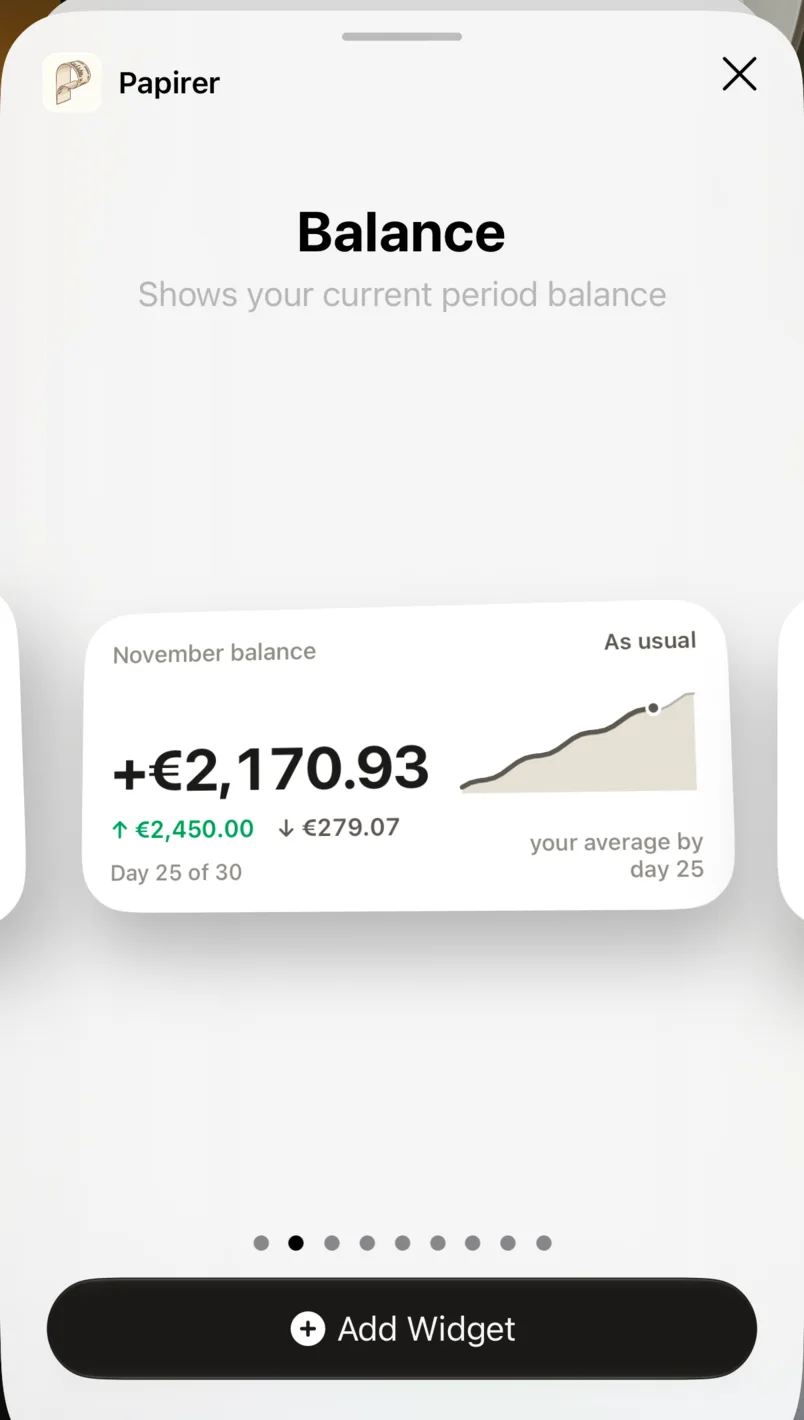
-
Trascinalo dove vuoi e conferma con il pulsante in alto a destra.
Le schermate sono di un iPhone in inglese; i pulsanti sono nello stesso punto in tutte le lingue.
I widget che puoi aggiungere
- Saldo. Il saldo del periodo sulla schermata Home. Piccolo, Medio, Schermata di blocco.
- Obiettivi. Segui i tuoi obiettivi a colpo d'occhio. Piccolo, Medio, Schermata di blocco.
- Andamento. Confronta le spese del mese con la tua media a questo punto. Piccolo, Medio.
- Ripartizione. Le tue principali categorie di spesa. Medio.
- Ricorrenti in arrivo. Pagamenti ed entrate dei prossimi giorni. Piccolo, Medio, Schermata di blocco.
Nell’app, Menu → Widget mostra un’anteprima di ciascuno.
Nella schermata di blocco
- Tieni premuta la schermata di blocco e tocca Personalizza. Se iOS te lo chiede, scegli Schermata di blocco.
- Tocca Aggiungi widget e scegli Papirer.
- Scegli il widget e conferma con il pulsante in alto a destra.
Se qualcosa non va
Papirer non compare nell’elenco
Apri Papirer una volta e riprova. Se ancora non compare, riavvia l’iPhone.
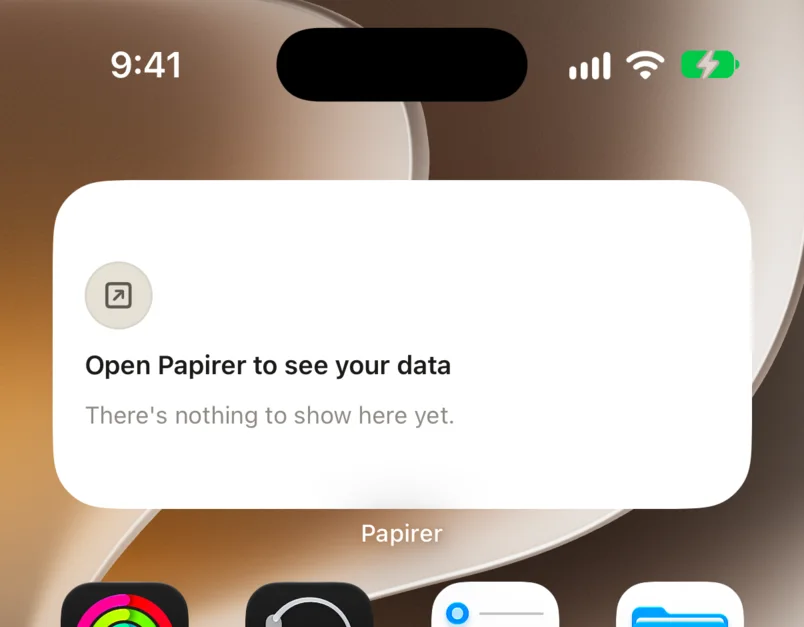
Il widget dice «Apri Papirer per vedere i tuoi dati»
Non ha ancora numeri. Apri l’app con il tuo account collegato e il widget si riempie.
I numeri sembrano vecchi
I widget si aggiornano mentre usi l’app, ed è iOS a decidere quando ridisegnarli. Non sono un contatore in tempo reale.