

Підписку потрібно скасувати там, де ви її оформили: через Apple, Google Play або безпосередньо в постачальника. Спочатку знайдіть квитанцію та перевірте, з якого облікового запису було зроблено покупку. Саме видалення застосунку не замінює скасування подальших списань.
Де знайти свої підписки
Перегляньте виписку з рахунку або картки й запишіть назву отримувача, суму та дату. Пошукайте квитанцію в електронній пошті. Адреса для входу в сервіс може відрізнятися від облікового запису, через який ви заплатили.
Перевірте не лише останній місяць: річна підписка могла оплачуватися значно раніше. Якщо витрати спільні, уточніть, хто з родини оформлював покупку. Людина, чия картка використана для оплати, не завжди має той самий обліковий запис, у якому керують підпискою.
Складіть список: назва, вартість, періодичність, наступне поновлення та місце скасування. Калькулятор підписок допоможе підсумувати введені вами суми. Він не знаходить договори автоматично й не скасовує їх. Список Apple або Google також не обов’язково охоплює всі ваші платні сервіси.
Як скасувати підписку на iPhone
В українській інструкції Apple зазначено такий шлях: відкрийте «Параметри», натисніть своє ім’я, потім «Підписки». Виберіть потрібний сервіс і натисніть «Скасувати підписку». Завершіть запропоновані дії та перевірте дату закінчення доступу.
За поясненням Apple, якщо кнопки скасування немає або дата завершення позначена червоним, підписку вже скасовано. Якщо самого сервісу немає в списку, знайдіть квитанцію Apple та перевірте вказаний обліковий запис. Покупку, оформлену з облікового запису родича, має скасувати ця людина.
Підписками, за які стягує оплату Apple, можна керувати також на сайті облікового запису. Щоб не поновлювати пробний період, Apple радить скасувати його щонайменше за 24 години до завершення. Збережіть підтвердження й не покладайтеся лише на те, що натиснули потрібну кнопку.
Як скасувати підписку в Google Play
Увійдіть в обліковий запис Google, з якого оформлювали покупку, і відкрийте список підписок у Google Play. Виберіть сервіс, натисніть «Скасувати підписку» та виконайте подальші вказівки. Керування підписками доступне також у браузері.
Google прямо вказує, що видалення застосунку не скасовує підписку. Після скасування ви можете користуватися послугою до кінця вже оплаченого періоду. Перевірте цю дату окремо: день відмови від поновлення та день завершення доступу можуть відрізнятися.
Якщо покупка не відображається, перегляньте інші облікові записи Google, якими користуєтеся. Деякі сервіси дозволяють призупинити підписку. Перед вибором паузи перевірте, коли платежі поновляться; це інший результат, ніж остаточне вимкнення наступного поновлення.
PayPal і підписки на сайті постачальника
Якщо ви платите через PayPal, відкрийте офіційний сайт і перейдіть до налаштувань платежів. Знайдіть автоматичні платежі, виберіть компанію та перевірте домовленість перед скасуванням. Потім перевірте стан самої підписки в постачальника послуги.
Припинення автоматичного платежу саме по собі не підтверджує завершення договору. Якщо підписку оформлено на сайті сервісу, увійдіть у відповідний обліковий запис і знайдіть керування планом або оплатою. З’ясуйте, чи процес уже завершено, чи лише прийнято ваш запит.
Для сервісів Amazon перегляньте розділ керування програмами й підписками; Prime має окреме керування членством. Уважно перевірте назву продукту та дату завершення. Скасування одного сервісу не варто сприймати як припинення всіх регулярних платежів цього облікового запису.
Що перевірити після скасування
Збережіть лист або знімок екрана з підтвердженням. Запишіть дату звернення, поточний стан підписки й останній день доступу. Якщо запит ще опрацьовують, дочекайтеся остаточної відповіді та перевірте її. Згодом звірте результат із наступною випискою.
Якщо списання тривають, зверніться до постачальника, зазначивши конкретний платіж і додавши підтвердження скасування. Попросіть банк або емітента картки перевірити операцію та пояснити порядок звернення щодо неї. Підготуйте дати й документи: заміна картки сама по собі не є підтвердженням припинення договору.
Повернення вже сплаченої суми та вимкнення майбутнього поновлення — окремі питання. Перш ніж змінювати місячний бюджет, уточніть, коли саме зникне витрата. Якщо рік уже оплачено, відмова від наступного року не означає, що гроші за поточний одразу повернуться на рахунок.
Papirer для обліку майбутніх витрат
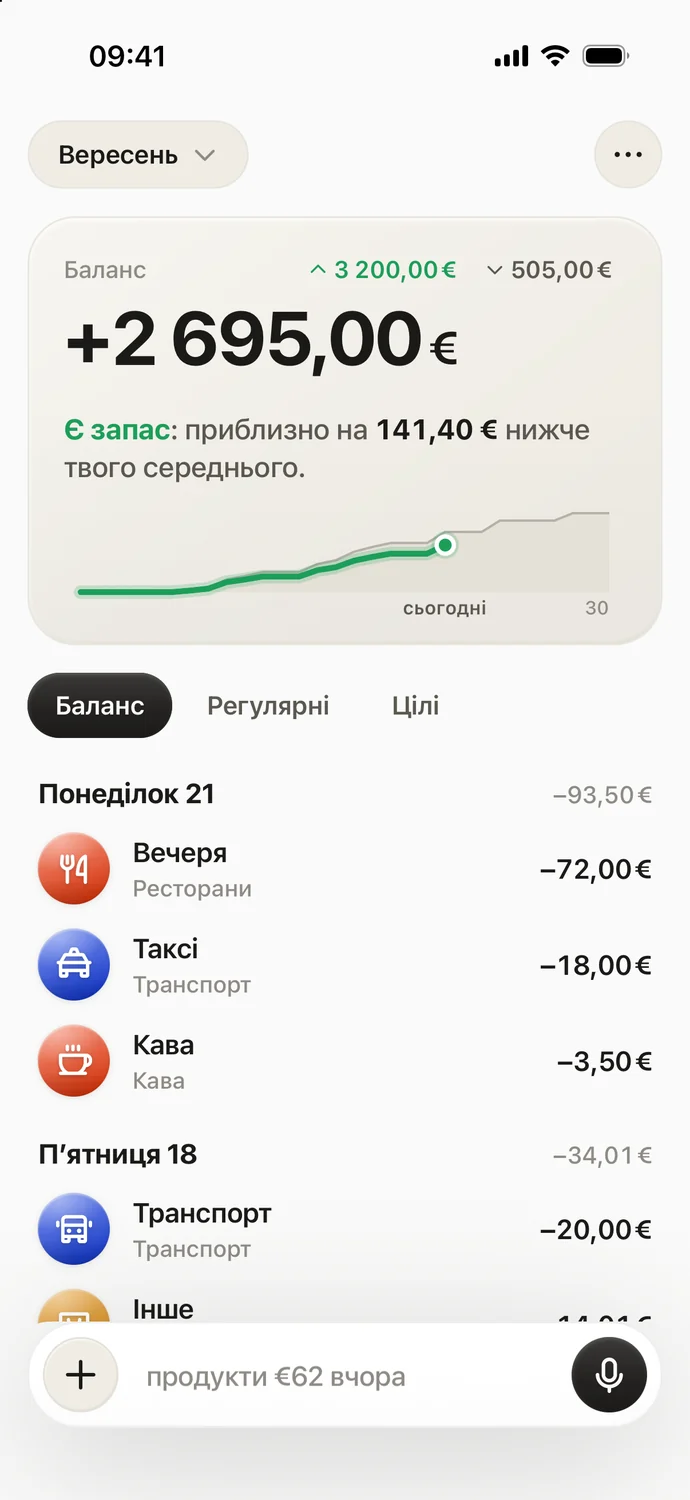
У Papirer ви записуєте витрату голосом, текстом або фотографією чека, а застосунок визначає суму, дату та категорію. Регулярні витрати допомагають врахувати платежі, які ще попереду. Саму підписку потрібно скасувати в компанії, що керує оплатою.
Papirer доступний для iPhone; версії для Android немає. Безкоштовний план містить 30 нових записів на місяць, а Pro знімає ліміт і додає щотижневий звіт із ШІ. Застосунок не читає банківські операції, не імпортує їх автоматично та не скасовує сервіси. Можете переглянути Papirer в App Store, якщо хочете вести такий облік регулярно.
Поширені запитання
Чому я не бачу підписки на iPhone?
Її могли оформити з іншого облікового запису або безпосередньо в постачальника. Перевірте квитанцію та назву компанії у виписці.
Чи достатньо видалити застосунок?
Ні, це не замінює скасування підписки. Google Play прямо пояснює це; завершіть процедуру в обліковому записі, через який зроблено покупку.
Чи повернуть гроші після скасування?
Зупинка поновлення не означає автоматичного повернення вже сплаченого. Перевірте відповідні умови й за потреби подайте окремий запит.